このセクションでは一般的なWindowsサーバ環境でのPOP3/IMAPによるメール取込に関する設定を行ないます。
設定例として 管理パネルより support@company.com アカウントをメールアドレスに登録し、このメールアドレス宛に送信されるメールを取込すると仮定しています。メールアカウントの登録は 管理パネル > メールアカウント > メールアカウント登録 ページより行ないます。
現在利用しているWindowsサーバでは既にPHP、Zend Optimizer、MySQLが全てインストールされていると仮定されています。
IMAPオプションの確認をする
PHPオプションとしてIMAPが有効化されているかどうか確認してください。IMAPオプションを確認するためにphp.iniファイルを開き次の行があるかどうかを必ず確認してください。
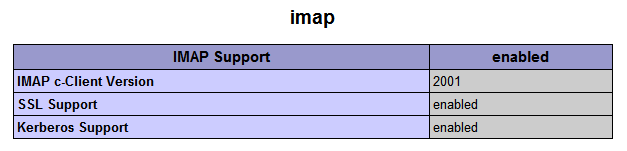
確認ができたら、PHP情報を確認し、次のデータが表示されているこも確認してください。この設定ができていないと次のステップに進むことはできません。
タスクスケジューラーを確認する
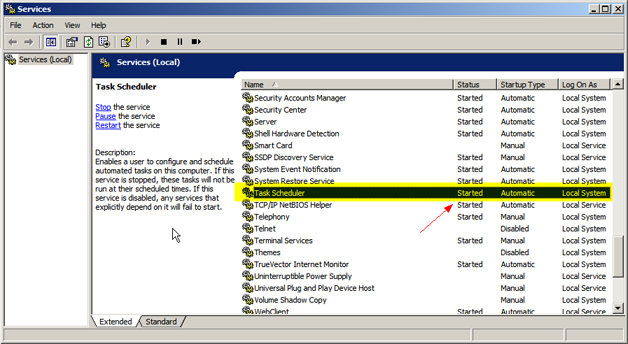
スタート » コントロールパネル » 管理ツール へ移動します。タスクスケジューラーが起動していることを確認します。起動していない場合はダブルクリックするか、または右クリックして開始させます。
WGETをセットアップする
オープンソースで配布されているWGETをダウンロードします。以下のURLをクリックして最新データをダウンロードしてください。
http://users.ugent.be/~bpuype/wget/. 2007年6月でのバージョンは1.10.2です。
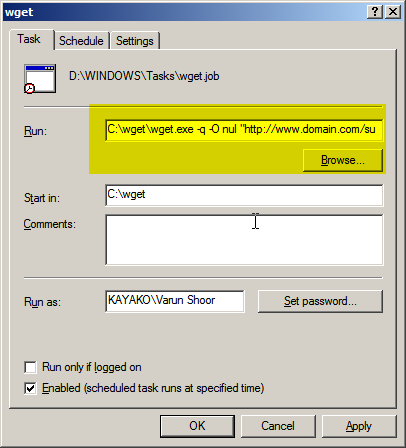
c:\wget\wget.exe にファイルをダウンロードしたと仮定します。
スケジュールタスクをセットアップする
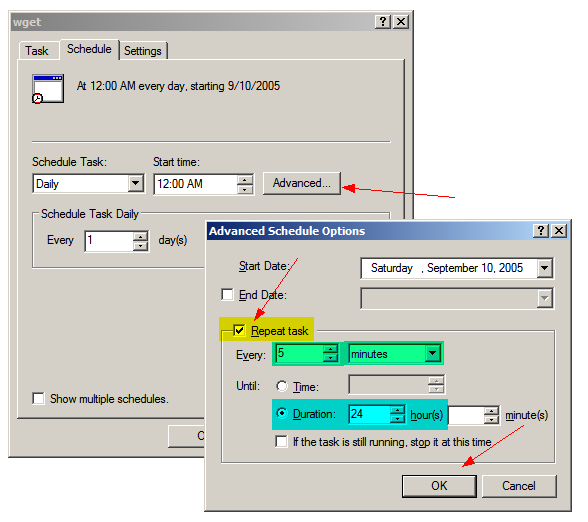
スタート » コントロールパネル » タスク » スケジュールされたタスクの追加 をクリックしてタスクを追加します。
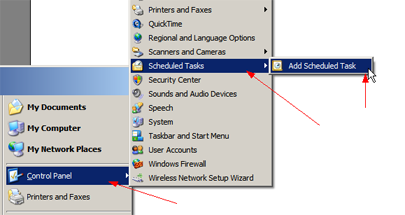
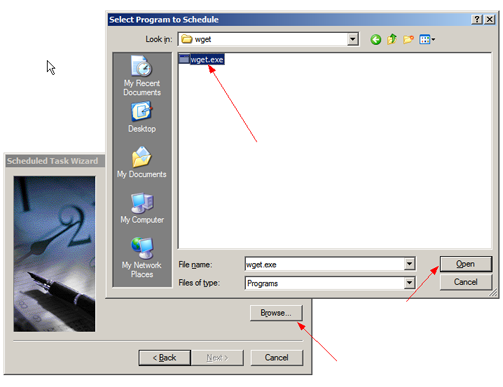
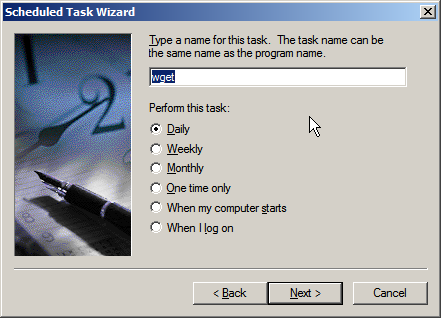
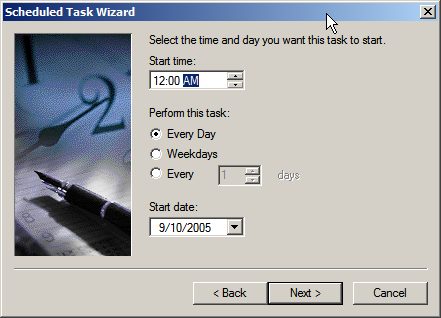
![[完了]をクリックしたときに詳細プロパティーを開くにチェックを入れて、完了ボタンをクリックします。](images/capture0025.png)
[完了]をクリックしたときに詳細プロパティーを開くにチェックを入れて、完了ボタンをクリックします。