オリジナルのお問い合わせフォームを作成します
- 登録できるフォームの種類について
- テキストフォームを登録する
- テキストエリアフォームを登録する
- パスワードフォームを登録する
- チェックボックスを登録する
- ラジオボタンを登録する
- セレクトタブを登録する
- オリジナルフォームを登録する
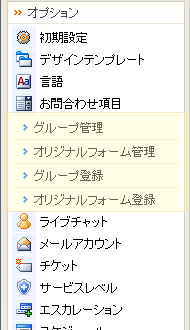
1.画面左側のメニューからオリジナルフォーム登録を選択します。
2.お問い合わせフォームをどのグループに属させるかを”カスタムフィールドグループ”から選択します。
フィールドタイプからお問い合わせ項目1つ1つのフォームの種類を選択します。
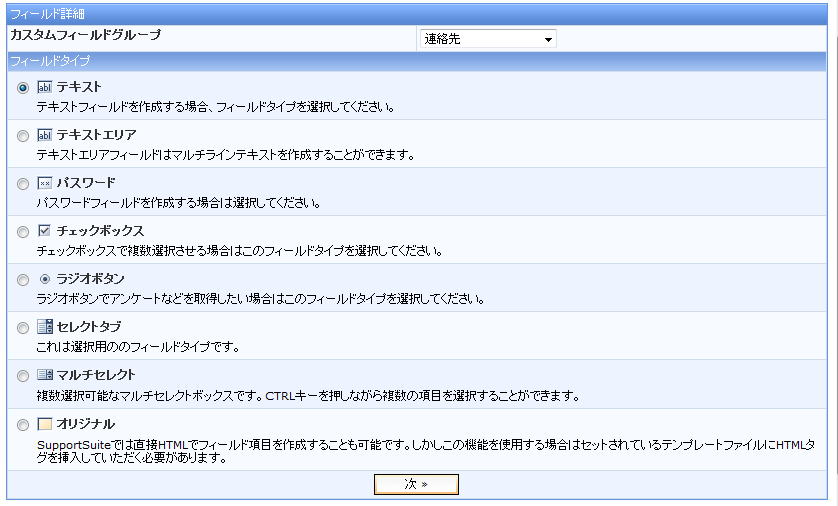
フォームの種類について
| フォーム属性 | 表示例 | 意味 | |||||
|---|---|---|---|---|---|---|---|
| テキスト | 一般的に最も利用されるフォームで、フォームの中に任意のテキストを入力していただきたいときに使用します。 | ||||||
| テキストエリア |
|
テキストのフォームの入力範囲が大きくなったタイプです。基本的にはテキストと同じですが入力窓が大きいためお問い合わせ内容などの長文を入力してもらうのに適しています。 | |||||
| パスワード | パスワード: | ログインデータなどのパスワードを入力してもらうフォームです。 | |||||
| チェックボックス |
|
複数のデータを同時に選択してもらう時に使用します。アンケートなどにも利用することができます。 | |||||
| ラジオボタン |
|
複数あるデータの中から1つを選択してもらう時に使用します。一般的にお客様に対して回答を絞り込むことができるため便利です。 | |||||
| セレクトタブ |
|
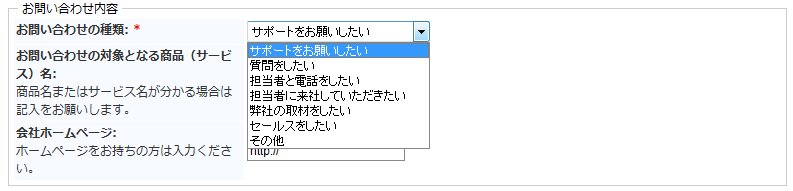
ラジオボタンと同じ機能ですが、表示形式が異なります。フォームの中から1つを選択知ることができます。 | |||||
| マルチセレクト |
|
セレクトタブと同じ機能ですが、CTRLキーを押しながら複数項目を選択することができます。 | |||||
| オリジナル | 直接HTMLタグで記述して独自のフォームを作成します。 |
テキストフォームの登録方法
登録画面
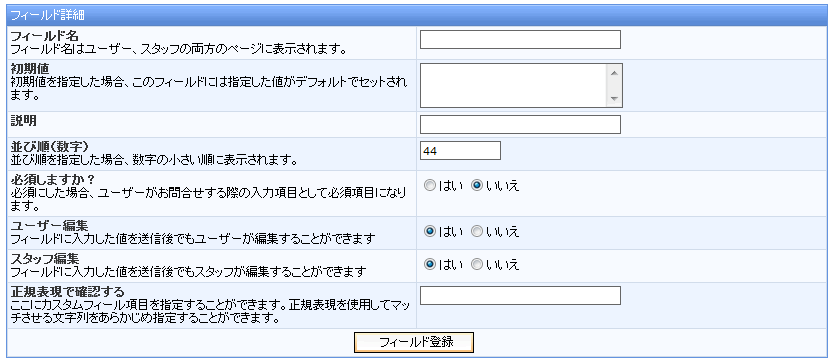
- フィールド名 - お問い合わせ項目のタイトルを入力します。
- 初期値 - 初期値を指定した場合、このフォームには指定した値がデフォルトでセットされます。
- 説明- フォームの下にフォーム内容についての説明文を入力できます。
- 並び順(数字) - フォームの表示順を指定します。数字の小さい順に上から表示されます。
- 必須にしますか? - ”はい” を選択した場合は、このフォームは入力必須となります。
- ユーザー編集 - ”はい”を選択した場合はユーザーがお問い合わせ後にマイページ画面からこのフォームを編集することができます。
- スタッフ編集 - ”はい”を選択した場合はスタッフがお問い合わせ後にスタッフ画面からこのフォームを編集することができます。
- 正規表現で確認する - 指定したデータを取得したい場合は入力文字列に対する正規表現を用いることができます。正規表現の登録についてはPHPの関数preg_matchを参照してください。
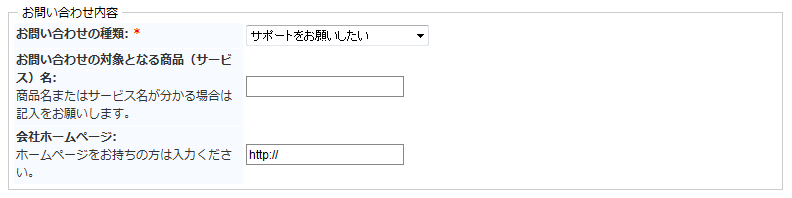
実際の画面表示例
テキストエリアを登録する
登録画面
- フィールド名 - お問い合わせ項目のタイトルを入力します。
- 初期値 - 初期値を指定した場合、このフォームには指定した値がデフォルトでセットされます。
- 説明- フォームの下にフォーム内容についての説明文を入力できます。
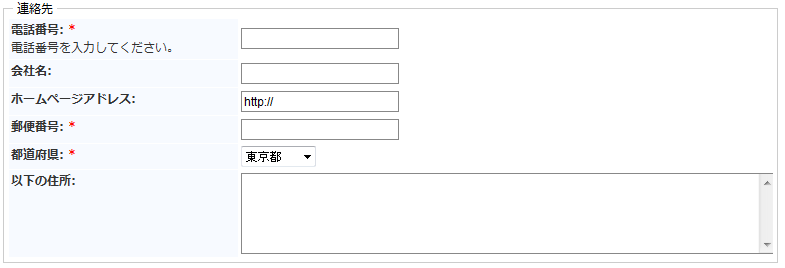
実際の画面表示例(以下の住所の部分)
パスワードフォームを登録する
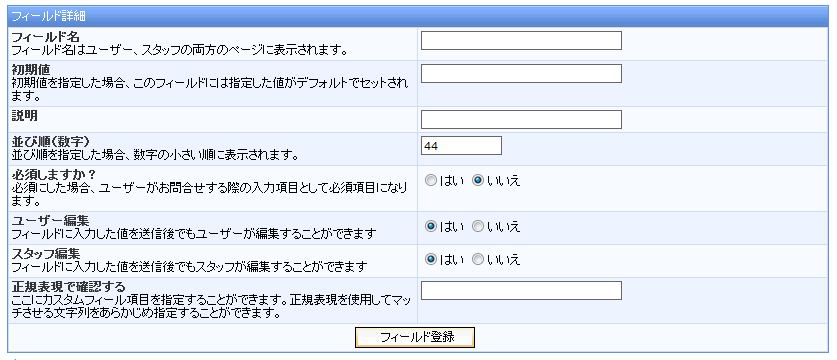
登録画面
- フィールド名 - お問い合わせ項目のタイトルを入力します。
- 初期値 - 初期値を指定した場合、このフォームには指定した値がデフォルトでセットされます。
- 説明- フォームの下にフォーム内容についての説明文を表示させたい場合は入力します。
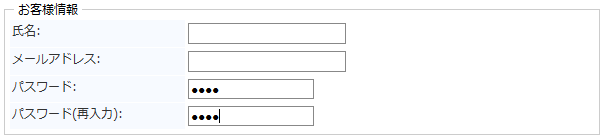
実際の画面表示例
チェックボックスを登録する
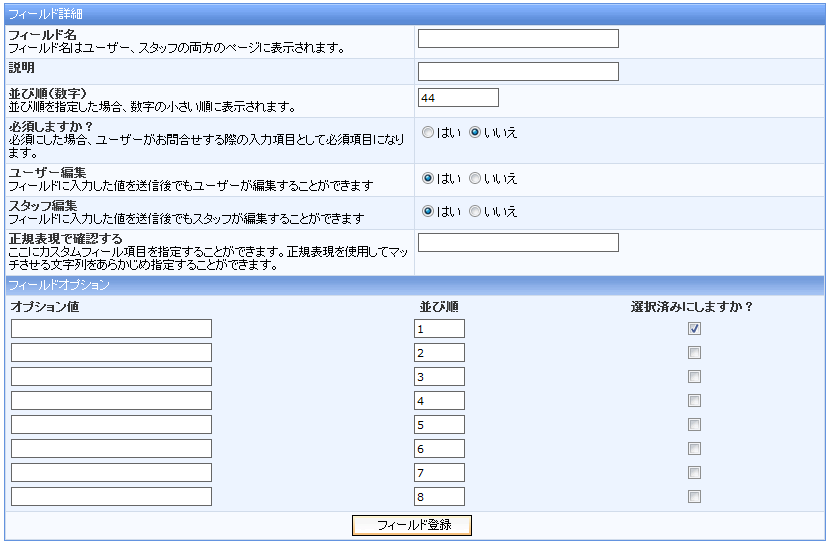
登録画面
- フィールド名 - お問い合わせ項目のタイトルを入力します。
- 説明- フォームの下にフォーム内容についての説明文を入力できます。
- 並び順(数字) - フォームの表示順を指定します。数字の小さい順に上から表示されます。
- 必須にしますか? - ”はい” を選択した場合は、このフォームは入力必須となります。
- ユーザー編集 - ”はい”を選択した場合はユーザーがお問い合わせ後にマイページ画面からこのフォームを編集することができます。
- スタッフ編集 - ”はい”を選択した場合はスタッフがお問い合わせ後にスタッフ画面からこのフォームを編集することができます。
- 正規表現で確認する - 指定したデータを取得したい場合は入力文字列に対する正規表現を用いることができます。正規表現の登録についてはPHPの関数preg_matchを参照してください。
- オプション値 - 選択させる値を入力します。1回に登録できる項目数は8までとなりますが、8以上登録したい場合は一旦データを登録後、再編集画面にてさらに追加して登録することができます。
実際の画面表示例

ラジオボタンを登録する
登録画面
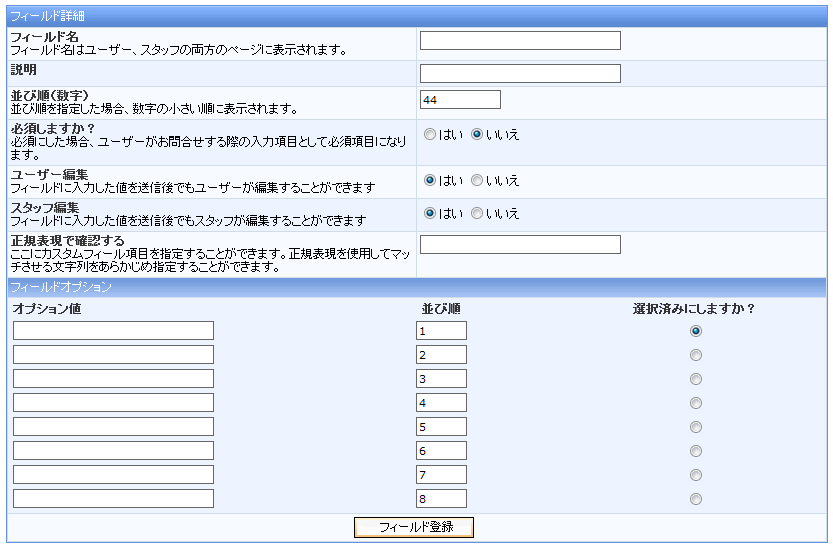
- フィールド名 - お問い合わせ項目のタイトルを入力します。
- 説明- フォームの下にフォーム内容についての説明文を入力できます。
- 並び順(数字) - フォームの表示順を指定します。数字の小さい順に上から表示されます。
- 必須にしますか? - ”はい” を選択した場合は、このフォームは入力必須となります。
- ユーザー編集 - ”はい”を選択した場合はユーザーがお問い合わせ後にマイページ画面からこのフォームを編集することができます。
- スタッフ編集 - ”はい”を選択した場合はスタッフがお問い合わせ後にスタッフ画面からこのフォームを編集することができます。
- 正規表現で確認する - 指定したデータを取得したい場合は入力文字列に対する正規表現を用いることができます。正規表現の登録についてはPHPの関数preg_matchを参照してください。
- オプション値 - 選択させる値を入力します。1回に登録できる項目数は8までとなりますが、8以上登録したい場合は一旦データを登録後、再編集画面にてさらに追加して登録することができます。
選択済みにしますか? 指定したボタンを選択すると、ユーザー画面表示時に、初期で選択された上にすることができます。
実際の画面表示例

セレクトタブを登録する
登録画面
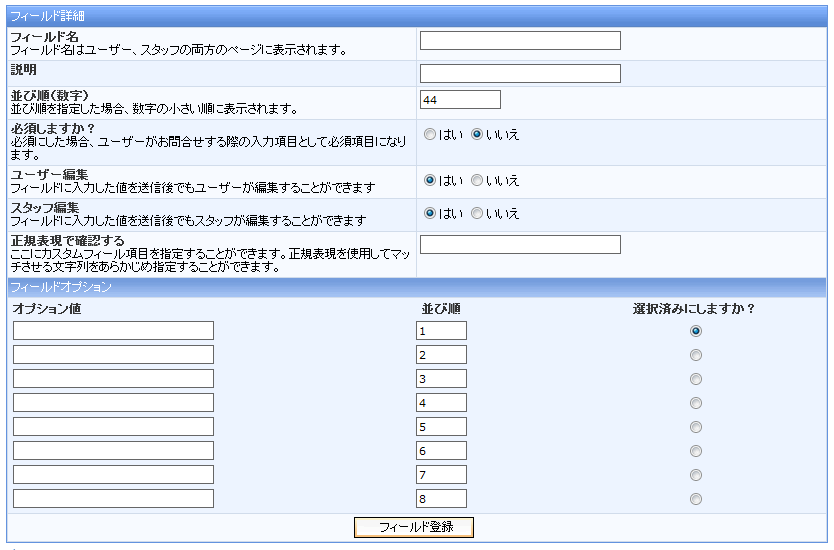
- フィールド名 - お問い合わせ項目のタイトルを入力します。
- 説明- フォームの下にフォーム内容についての説明文を入力できます。
- 並び順(数字) - フォームの表示順を指定します。数字の小さい順に上から表示されます。
- 必須にしますか? - ”はい” を選択した場合は、このフォームは入力必須となります。
- ユーザー編集 - ”はい”を選択した場合はユーザーがお問い合わせ後にマイページ画面からこのフォームを編集することができます。
- スタッフ編集 - ”はい”を選択した場合はスタッフがお問い合わせ後にスタッフ画面からこのフォームを編集することができます。
- 正規表現で確認する - 指定したデータを取得したい場合は入力文字列に対する正規表現を用いることができます。正規表現の登録についてはPHPの関数preg_matchを参照してください。
- オプション値 - 選択させる値を入力します。1回に登録できる項目数は8までとなりますが、8以上登録したい場合は一旦データを登録後、再編集画面にてさらに追加して登録することができます。
選択済みにしますか? 指定したボタンを選択すると、ユーザー画面表示時に、初期で選択された上にすることができます。
実際の画面表示例
オリジナルフォームを作成する
この機能はHTMLデータを直接登録して完全なオリジナルフォームを作成することができます。この機能を利用するためにはHTMLタグの知識が必要不可欠です。
登録画面
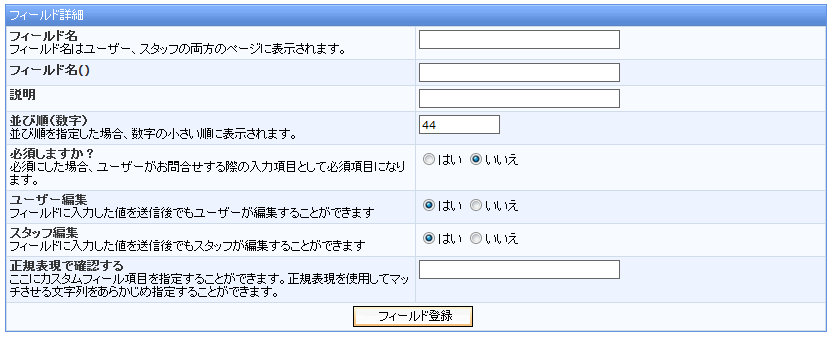
- フィールド名 - お問い合わせ項目のタイトルを入力します。
- フィールド名() - ここにフォームで使用するHTMLタグを入力します。これは実際に使用例で説明した方が理解が早いため次のページで説明します。
- 説明- フォームの下にフォーム内容についての説明文を入力できます。
- 並び順(数字) - フォームの表示順を指定します。数字の小さい順に上から表示されます。
- 必須にしますか? - ”はい” を選択した場合は、このフォームは入力必須となります。
- ユーザー編集 - ”はい”を選択した場合はユーザーがお問い合わせ後にマイページ画面からこのフォームを編集することができます。
- スタッフ編集 - ”はい”を選択した場合はスタッフがお問い合わせ後にスタッフ画面からこのフォームを編集することができます。
- 正規表現で確認する - 指定したデータを取得したい場合は入力文字列に対する正規表現を用いることができます。正規表現の登録についてはPHPの関数preg_matchを参照してください。